🤖 如何使用幕布 AI 助手?
🎉幕布AI助手已正式上线桌面端 告诉幕布 AI 助手你想做什么,它可以帮你查找资料、整理和修改已有文档,或把材料整理成新的大纲。查看结果后,你还可以继续提出调整要求。
它能帮你做什么?
整理和复习已有笔记
写下来的内容不一定一开始就有清晰的结构。你可以让 AI 助手重新分组、合并重复内容、提炼重点,或把某一部分展开得更具体。
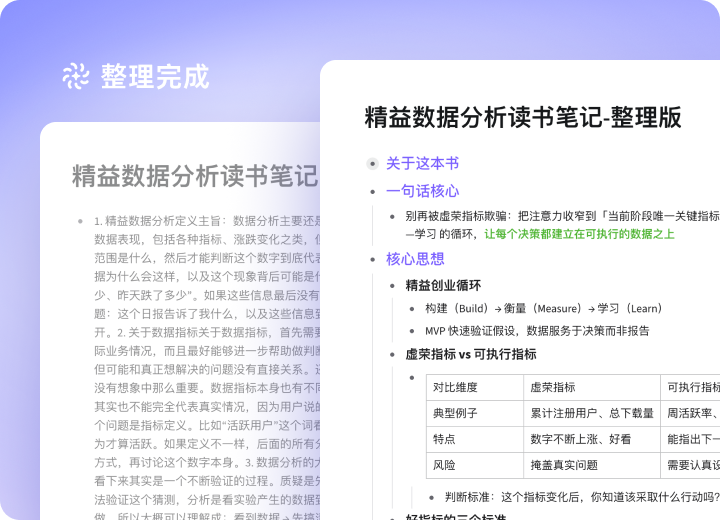
比如,打开一份复习笔记,告诉它:
直接整理当前文档,按「TCP」「UDP」「易混点」建立上级主题,把原有笔记移到对应主题下。完整保留原句,不扩写、不删减,不操作其他文档。
整理好后,也可以围绕笔记继续复习:
根据这篇复习笔记,出 3 道关于消息边界、可靠传输、流量与拥塞控制的自测题。先不要给答案,等我回答后再核对。不修改笔记。
整理出层级后,还可以让 AI 助手用下划线、高亮等格式标出重点。例如:
给「易混点」里的关键词加下划线,把需要对比的消息边界说明加黄色高亮。在判断题中,只高亮关键错误表述,保留原文和现有层级。
把材料整理成大纲
你可以提供文件、图片、录音、网页链接或已有的幕布文档,让 AI 助手围绕你的目的整理内容。
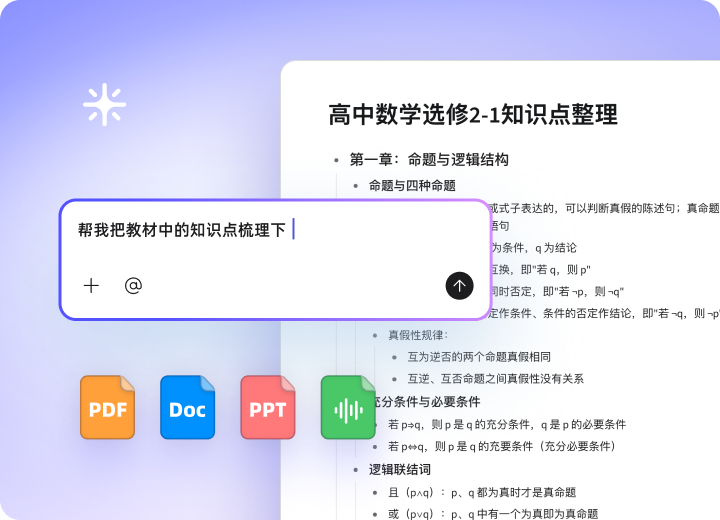
比如:
根据这份课程资料,新建一份复习大纲。先梳理知识框架,再列出容易混淆的概念。
材料说明了「有什么」,你的要求决定「怎么整理」。除了提供资料,也建议告诉它这份大纲准备拿来做什么、哪些信息要保留。
查找和归档文档
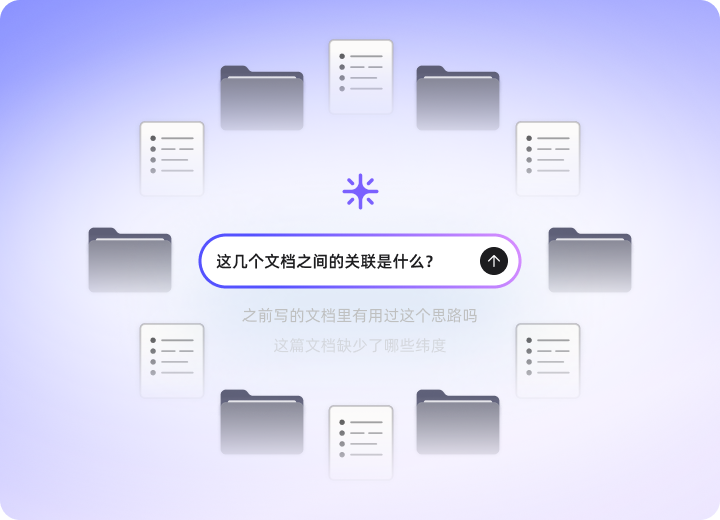
笔记分散在不同位置时,可以让 AI 助手查找相关文档,归入文件夹,或统一调整文档和文件夹的名称。
比如:
找到最近整理的读书笔记,新建一个「本月阅读」文件夹,把这些笔记移进去。
开始使用
AI 助手面向超级会员开放,支持 macOS 和 Windows 电脑客户端 6.0.0 及以上版本。网页版和手机端将在未来支持。
- 打开幕布,点击右下角的「AI 助手」。首次使用时,按页面提示等待初始化完成。
- 在文档页面打开 AI 助手时,当前文档会自动加入输入区。发送前,检查输入区里的文档和材料是否符合本次要求。
- 输入你想完成的事情,点击发送。
- 查看执行过程和结果。如果还需要调整,可以在同一段对话中继续补充要求。
如何提供文档和材料?
- 当前文档:在文档页面使用 AI 助手时,注意输入区自动带入的文档。发送前切换文档,自动带入的对象也可能变化。
- 其他幕布文档和文件夹:在输入区使用 @ 选择需要引用的文档或文件夹。
- 外部文件:通过输入区的添加入口上传,或拖入 AI 助手侧边栏。支持的格式和大小以选择文件时的提示为准。
- 网页:把网页链接放进消息,并说明希望从中提取什么。
不需要的材料可以在发送前从输入区移除。移除附件不会删除原来的幕布文档。
想只整理某篇文档或其中一部分时,请在要求中说明处理范围。
查看结果与继续调整
AI 助手执行任务时,会展示读取、搜索和编辑等过程。发生文档或文件夹修改后,你可以通过操作卡片查看受影响的对象。
**修改会直接生效,不需要在最后再点一次保存或确认。**收到结果后,建议打开文档检查,再决定是否继续调整。
收起 AI 助手侧边栏不会停止正在执行的任务。你可以重新打开侧边栏查看进度,也可以点击 AI 助手顶部的会话列表,找回之前的对话。
如果想中途停止,或对修改不满意,请查看《如何停止任务、撤销 AI 助手的修改?》 。
怎样描述要求,更容易得到合适的结果?
把下面三件事说清楚,通常就足够了:
- 处理什么:哪份文档、哪部分内容、哪些材料。
- 做什么:重新分组、提炼重点、补充结构,还是生成一份新文档。
- 保留什么:原文、时间、负责人、例子,或某些不希望改变的部分。
例如:
整理这份项目记录,按「目标、进展、风险、下一步」重新分组,保留所有日期和链接,不增加原文没有的信息。
AI 可能理解有偏差,也可能遗漏或生成不准确的内容。涉及事实、数字和引用时,请结合原始材料检查。
它和智能创建有什么区别?
智能创建适合从资料或需求出发,先预览、调整,再生成一份新大纲。
AI 助手适合围绕文档连续提出要求:查找资料、整理已有内容、直接修改文档,或把多个步骤交给它完成。
只想快速生成一份新大纲,可以从智能创建开始;希望围绕现有内容继续整理和修改,可以使用 AI 助手。
使用额度
AI 助手的使用会消耗额度。查看用量、刷新规则和额外购买方式,请阅读《AI 助手用量与扩展包》 。